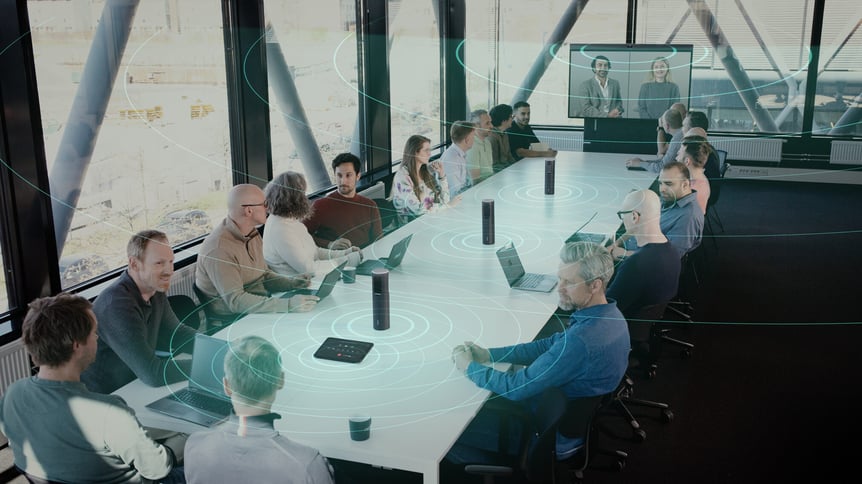




AI meeschrijven in je meeting? Het kan. Dit is alles wat je nodig hebt, en waar het bij de meeste bedrijven misgaat.
Het valt me op in gesprekken, op events en via LinkedIn: de meeste mensen weten niet dat Copilot gewoon in een vergaderruimte kan draaien. Niet op je laptop, niet via een omweg. Gewoon in de ruimte zelf, op de achtergrond, als stille facilitator.
Ik krijg hier regelmatig vragen over. "Bestaat dat echt?" Ja. "Hoe werkt dat dan?" Goeie vraag. "Kunnen wij dat ook?" Misschien.
Precies om die reden schrijf ik dit artikel. Geen verkoopverhaal, gewoon een eerlijke stap-voor-stap uitleg. Zodat je zelf kunt proberen het in te stellen. En zodat je weet waar het vastloopt als het niet werkt.
Want dat laatste gebeurt vaker dan je denkt.
Vergaderingen kosten tijd. Notulen ook. Actiepunten die verdwijnen in een chat? Bekend verhaal.
Copilot in Microsoft Teams kan al die pijn wegnemen. Het luistert mee, vat samen, legt actiepunten vast en beantwoordt achteraf vragen over wat er gezegd is. Je hoeft niet meer zelf te notuleren. Na afloop heb je een samenvatting, een actielijst en een volledige transcriptie.
Klinkt goed. Het is ook goed. Als het werkt.
In dit artikel leg ik je stap voor stap uit hoe je Copilot activeert in een vergaderruimte. Geen fluff, gewoon doen.
Wat heb je nodig?
Dit is het deel waar het al spannend wordt. Copilot werkt niet zomaar op elke vergaderruimte. Dit is wat je nodig hebt:
1. Een gecertificeerde Microsoft Teams Room
Geen laptop met een webcam. Een echte, gecertificeerde Teams Rooms-device: een touch console, een camera en een geluidsinstallatie. Zonder gecertificeerde hardware geen volwaardige Teams Room-ervaring.
2. Een Teams Rooms Pro-licentie
Er zijn twee licenties voor vergaderruimtes: Basic (gratis, beperkt) en Pro (betaald, inclusief Intelligent Recap en Copilot-functionaliteiten). Zonder Pro-licentie op het ruimte-account loop je snel vast.
3. Microsoft 365 Copilot-licentie per gebruiker
Copilot is geen standaard onderdeel van Microsoft 365. Het is een add-on, per gebruiker, per maand. Elke deelnemer die wil profiteren van Copilot heeft deze licentie nodig.
4. Transcriptie ingeschakeld door IT
Copilot werkt op basis van transcriptie. Als je IT-afdeling transcriptie heeft uitgeschakeld in het Teams-beleid, doet Copilot niets. Vaak vanuit privacyoverwegingen, maar het blokkeert Copilot volledig.
5. Een goede microfoon
Dit is de stap die het meest onderschat wordt. Copilot schrijft op wat er gezegd wordt. Als de microfoon slecht is, is de transcriptie slecht. Als de transcriptie slecht is, is de samenvatting waardeloos. Garbage in, garbage out.
Stap voor stap: Copilot aanzetten
Alles staat klaar? Dan gaan we.
Stap 1: Controleer je licenties
Log in op het Microsoft 365-beheercentrum (admin.microsoft.com). Controleer of het ruimte-account een Teams Rooms Pro-licentie heeft én of de vergaderdeelnemers een Copilot-licentie hebben. Geen licentie? Dan stopt het hier.
Stap 2: Zet transcriptie aan
Ga naar het Teams Admin Center (admin.teams.microsoft.com). Navigeer naar Vergaderingsbeleid en zet "Transcriptie toestaan" aan voor de juiste gebruikersgroep. Dit doet je IT-beheerder, niet jij.
Stap 3: Start een vergadering in de ruimte
Loop de vergaderruimte in. Op het touch-display zie je je agenda of kun je direct een meeting starten. Druk op "Vergadering starten" of sluit aan bij een geplande afspraak.
Stap 4: Activeer Copilot
Tijdens de vergadering verschijnt het Copilot-icoon op het scherm of in de Teams-app op je laptop. Klik erop. Selecteer "Copilot gebruiken in deze vergadering". Copilot luistert nu mee.
Stap 5: Na de vergadering
Open de vergadering in je agenda via Teams. Je vindt er de samenvatting, actiepunten, de volledige transcriptie en een interface waar je vragen kunt stellen over wat er besproken is.
Waar gaat het mis?
Dit is het deel waar ik eerlijk met je wil zijn.
Bij de meeste bedrijven die dit voor het eerst proberen, loopt het vast op één van deze punten:
- De hardware is niet gecertificeerd. Een USB-webcam en een speakerphone maken geen Teams Room. De integratie is beperkt, de bediening klopt niet, en Copilot gedraagt zich anders dan verwacht.
- De licentie ontbreekt. Teams Rooms Pro is niet hetzelfde als Basic. En Copilot zit niet in je standaard Microsoft 365-pakket.
- IT heeft transcriptie dichtgegooid. Begrijpelijk vanuit privacy, maar het blokkeert Copilot volledig.
- De microfoon is te slecht. Echoende ruimte, verre sprekers, galm. Copilot schrijft het op, maar begrijpt er niets van. De samenvatting is dan onbruikbaar.
- Het ruimte-account heeft geen Copilot-rechten. Subtiel, maar impactvol. De instellingen voor het ruimte-account wijken soms af van gewone gebruikersaccounts.
Loop je ergens vast? Stuur me een bericht. Ik kijk graag mee.