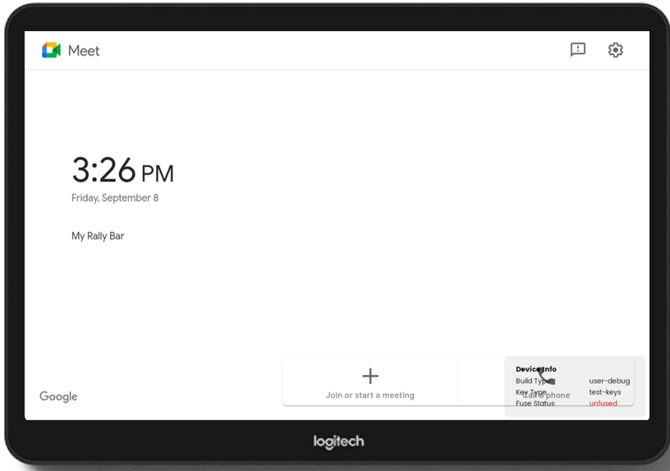
Let op: Deze uitrolmethode werkt alleen met de onderstaande apparaten.
- Neat Bar Generation 2
- Neat Bar Pro
- Neat Board 50
- Neat Board Pro
- Logitech Rally Bar
- Logitech Rally Bar Mini
- Poly X30
- Poly X50
- Poly X52
- Poly X70
Raadpleeg de actuele documentatie van Google of de documentatie van de fabrikant voor de meest recente lijst van ondersteunde apparaten.
Hoe schrijf je een Google Meet-apparaat in via een code?
Volg de onderstaande stappen om een Google Meet-apparaat in te schrijven via een registratiecode in de Google Workspace Admin Console. Zorg ervoor dat je beschikt over beheerdersrechten in de Admin Console voordat je begint.
- Ga naar
admin.google.com. - Klik links in het menu op Devices > Google Meet Hardware > Devices.
- Klik rechtsboven in de lijst op More en kies Enroll a device with a code.
- Vul een herkenbare naam in voor het apparaat.
- Typ de code in die op het scherm van je Google Meet-hardware wordt weergegeven.
- Klik op Enroll.

Zie je in het linker menu niet de tab "Google Meet hardware" staan? Check dan even of je wel beschikt over over een Google Workspace-licentie die Google Meet Hardware ondersteunt (raadpleeg het actuele Google Workspace-licentieoverzicht voor de specifieke edities).
Hoe koppel je een Google Agenda aan het device?
Koppel direct na de inschrijving een Google Agenda-ruimtekalender aan het device, zodat de vergaderruimte beschikbaar is voor boekingen.
- Klik op Assign Calendar.
- Selecteer via Calendar assignment de juiste ruimtekalender.
- Klik op Save.
Klik op "Assign Calendar"

Via de "calendar assignment" kun je de room calendar toevegen en klik op "save"

Je Google Meet-ruimte is nu klaar voor gebruik.
Wil je meer weten over het beheren van je Google Meet-hardware? Raadpleeg dan de officiële Google Workspace-documentatie.