
Een Teams Room logt in met een resource account. In de meeste organisaties is dat nog een account met gebruikersnaam en wachtwoord. Dat werkt tot iemand het wachtwoord wijzigt, een rotation policy ingrijpt of het wachtwoord verloopt. Dan logt de ruimte uit en staat er een vergadering voor een zwart scherm.
Microsoft biedt daarom een migratie naar passwordless. Het device meldt zich daarna aan met een beveiligde credential die aan het device zelf gekoppeld is, via Microsoft Entra ID. Een wachtwoordwijziging op het account heeft dan geen effect meer op de ruimte.
In deze handleiding lees je wanneer je kunt migreren, hoe je dat doet, hoe je controleert of het gelukt is en hoe je daarna het oude wachtwoord opruimt.
Wat hier niet in staat: het aanmaken van een nieuw resource account, en het inrichten van Intune of Conditional Access voor gedeelde Teams-devices.
Gecontroleerd tegen Microsoft Learn, versie van 12 augustus 2026.
Voor wie is ditVoor beheerders van:
- Teams Rooms on Windows
- Teams Rooms on Android, waaronder Neat
- Teams panels en Teams phones die als gedeeld device werken
Wat de eindgebruiker merkt: niets, als de migratie goed gaat. De ruimte werkt daarna precies zoals ervoor.
Voorwaarden en vereisten1. Het resource account
- Het account bestaat al en is aangemeld op het Teams-device.
- Het account is zichtbaar in de Teams Rooms Pro Management Portal.
- Het account kan een Entra ID-account zijn, gesynchroniseerd vanuit Active Directory, of gefedereerd via een externe identity provider.
2. Licenties
| Device | Benodigde licentie |
|---|---|
| Teams Rooms on Windows en Android | Teams Rooms-licentie |
| Teams panels en Teams phones | Teams Shared Device-licentie |
| Panel met hetzelfde account als de ruimte | Alleen de Teams Rooms-licentie |
3. Rollen per actie
| Actie | Rol |
|---|---|
| Migratie plannen en uitvoeren | Teams Administrator |
| Oude wachtwoord opruimen | User Administrator of Global Administrator |
Let op: dat zijn twee verschillende rollen. Heb je alleen Teams Administrator, dan kun je migreren maar niet opruimen.
4. Teams Rooms on Windows
| Onderdeel | Minimale versie |
|---|---|
| Windows | Windows 11 24H2, build 26100.8655 |
| Teams Rooms-app | 5.6.135.0 |
| Join-type | Entra ID joined, in dezelfde tenant als het resource account |
5. Teams Rooms on Android, panels en phones
| Onderdeel | Teams Rooms | Teams panels | Teams phones |
|---|---|---|---|
| Android | 10 of hoger | 10 of hoger | 10 of hoger |
| Teams-app | 1449/1.0.96.2026129709 | 1449/1.0.97.2026164101 | 1449/1.0.94.2026104705 |
| Authenticator-app | 6.2605.3066 | 6.2605.3066 | 6.2605.3066 |
| Teams Admin Agent | 1.0.0202606082157 | 1.0.0202606082157 | 1.0.0202606082157 |
Lees dit voordat je begint
Hybrid join wordt niet ondersteund. Een Windows-device dat hybrid joined is, kun je niet migreren. Het moet Entra ID joined zijn.
Windows met een proxy wordt nog niet ondersteund. Staat er een systeembrede proxy op het device, dan falen beheeracties vanuit de Pro Management Portal. Wacht met migreren tot Microsoft dit oplost.
Crestron Teams Rooms on Windows zijn nog niet compatibel. Blijf daar voorlopig met een wachtwoord werken. Heb je al gemigreerd en heb je problemen, dan is een factory reset met de Crestron recovery media nodig.
De credential zit vast aan het device. Reset je het device, geef je het een nieuw image of meld je handmatig af, dan is de credential weg. Je meldt dan opnieuw aan met gebruikersnaam en wachtwoord en migreert opnieuw.
Wanneer je nog niet moet migrerenHet opruimen van het wachtwoord is de stap zonder weg terug. Doe dat pas als je zeker weet dat het device stabiel draait.
Migreren is op dit moment optioneel. Microsoft zet het niet automatisch door. Wacht dus als:
- er binnen afzienbare tijd hardware vervangen wordt
- het device nog op een proxy draait
- je Intune-compliance of Conditional Access voor gedeelde devices nog niet op orde hebt
- je niet weet wie in jouw organisatie de User Administrator-rol heeft voor de opruimstap
- Op het resource account wordt Set as Resource ingesteld. Dat hoef je vooraf niet zelf te doen.
- Alleen op Windows: de Teams Rooms-app verhuist van het lokale Windows-account Skype naar het resource account. De instellingen gaan mee.
- Het device vraagt via Entra ID een beveiligd token aan.
- Het device meldt zich met dat token aan en controleert de verbinding.
- Mislukt de aanmelding, dan draait de migratie zichzelf terug.
- De Pro Management Portal toont de nieuwe status.
Stap 1. Meld je aan in de Pro Management Portal
Ga naar portal.rooms.microsoft.com en meld je aan met een account met de rol Teams Administrator.
Stap 2. Open de migratielijst
Ga naar Planning > Resource Accounts > tab Migration. Hier zie je welke accounts in aanmerking komen.
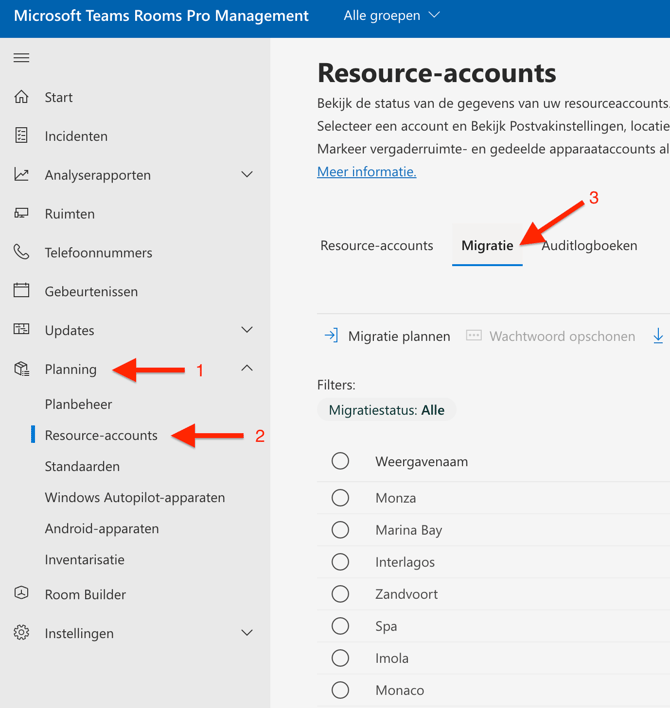
Stap 3. Selecteer het account
Selecteer het resource account dat je wilt migreren. Je kunt er meerdere tegelijk kiezen. Begin met één of twee ruimtes.
Stap 4. Plan de migratie
Klik op Schedule migration. Kies of je nu migreert of tijdens het volgende maintenance window.
Voor een testruimte is nu migreren het handigst. Voor een bredere uitrol is het maintenance window verstandiger, want tijdens de overgang meldt het device zich opnieuw aan.
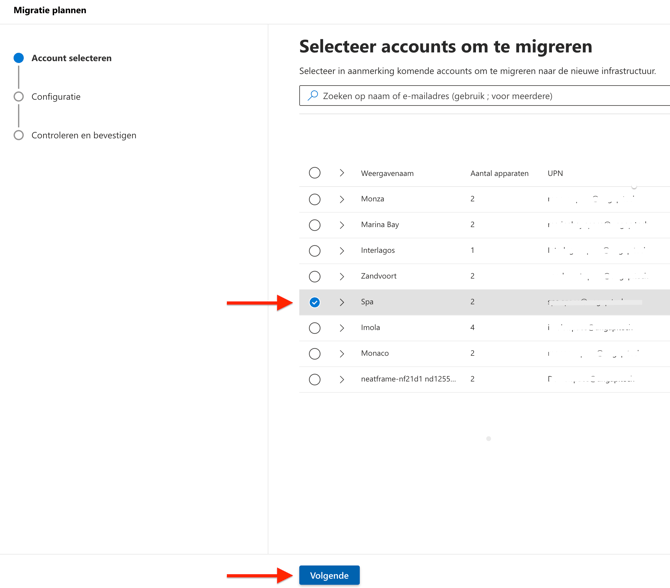
Stap 5. Bevestig
Controleer je selectie en klik op Confirm. Het device migreert op het gekozen moment.
Controleren of het gelukt isGa pas door naar de opruimstap als al deze punten kloppen:
- de ruimte heeft een gezonde status in de Pro Management Portal
- het device is aangemeld
- na een herstart verschijnen er geen herhaalde aanmeldschermen
- agenda, deelnemen aan een meeting en scherm delen werken
Een goede extra test: herstart het device. Het hoort zich vanzelf weer aan te melden.
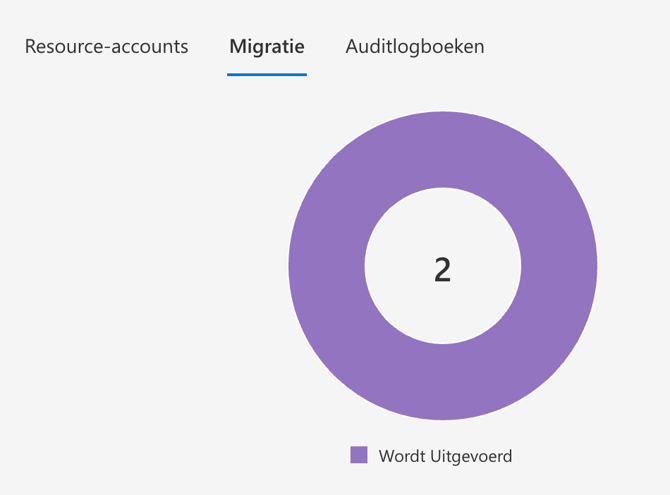
Na de migratie gebruikt het device het wachtwoord niet meer. Het wachtwoord staat wel nog op het account. Microsoft adviseert het daarna onbruikbaar te maken.
Cloud-only accounts: via de portal
Hiervoor heb je de rol User Administrator of Global Administrator nodig.
- Ga naar Planning > Resource Accounts > tab Migration.
- Selecteer het gemigreerde account.
- Klik op Cleanup password.
- Bevestig.
Accounts uit Active Directory: handmatig
Voor gesynchroniseerde accounts werkt de knop in de portal niet. Reset het wachtwoord handmatig in het Microsoft 365-beheercentrum naar een lange, willekeurige waarde die je niet bewaart. Het device blijft aangemeld.
Wat als het misgaatHet device blijft na een herstart op het aanmeldscherm staan
Oorzaak: het netwerk is bij het opstarten te laat beschikbaar. Dat gebeurt vaak door Spanning Tree-vertraging of doordat portfast uit staat op de switchpoort.
Oplossing: meld handmatig aan of start de migratie opnieuw zodra het netwerk er is. Laat daarna de switchconfiguratie controleren.
Beheeracties vanuit de portal falen op Windows
Oorzaak: het device gebruikt een systeembrede proxy.
Oplossing: stel dezelfde proxy in voor het gebruikersprofiel van het resource account. Dat is een tijdelijke workaround van Microsoft.
Het device is gereset of vervangen
Oorzaak: de passwordless credential zit aan het oude device vast.
Oplossing: reset het wachtwoord van het resource account, meld het device aan met gebruikersnaam en wachtwoord en migreer opnieuw.
Je wilt op Windows terug naar de Teams Rooms-weergave na admin mode
Oorzaak: het lokale Skype-account bestaat na de migratie niet meer.
Oplossing: herstart het device.
Best practices- Test met één of twee ruimtes, niet meteen tenantbreed.
- Migreer daarna per locatie of per type ruimte.
- Ruim het wachtwoord pas op als de ruimte een paar dagen stabiel draait.
- Leg per ruimte vast welke accounts passwordless zijn. Bij een reset of vervanging moet de monteur weten dat hij opnieuw moet migreren.
- Microsoft Learn: Password-less Teams shared space device resource accounts
- Teams Rooms Pro Management Portal
Wil je weten welke van jouw ruimtes klaar zijn voor deze migratie? Neem contact op met je vaste contactpersoon bij UNGAP. Dan leggen we de devices, versies en rollen voor je naast elkaar.