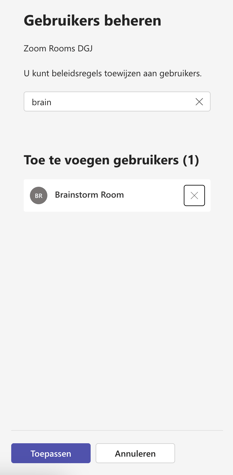
Je schakelt de lobbyfunctie uit voor vergaderruimtes via de Meeting Policies (Beleidsregels voor vergaderingen) in het Teams Admin Center. Maak een nieuw beleid aan, stel de lobbyinstellingen in op Iedereen en wijs alleen de meetingroom-accounts toe aan dat beleid.
Hoe pas je het lobby-beleid aan in Teams Admin Center?
- Ga naar het Teams Admin Center via admin.teams.microsoft.com.
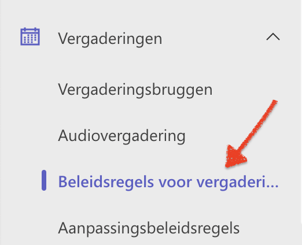
- In het linker menu onder vergaderingen kies voor “Beleidsregels voor vergaderingen”
We raden ten zeerste aan om een nieuwe beleidsgroep aan te maken en daar alleen de meetingroom-accounts als gebruikers aan toe te voegen. Pas dit beleid niet org-breed toe (niet Org-wide).

- Na het toevoegen van een nieuwe groep kunnen we gelijk de settings aanpassen.
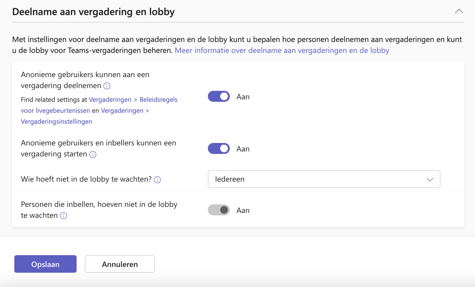
- In de secties Vergaderdeelname & lobby, update de instellingen:
- Anonieme gebruikers kunnen aan een vergadering deelnemen → Aan
- Anonieme gebruikers en inbellers kunnen een vergadering starten → Aan
- Wie hoeft niet in de lobby te wachten → Iedereen
- Mensen die inbellen kunnen de lobby omzeilen → Deze functie staat standaard aan met bovenstaande settings.
- Klik op Opslaan.
Let op, wijzigingen kunnen tot vierentwintig uur duren voordat ze effect hebben.
Hoe wijs je gebruikers toe aan het nieuwe beleid?
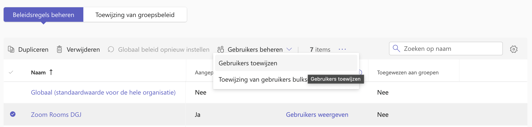
- Ga in het linker menu naar Vergaderingen > Beleidsregels voor vergaderingen.
- Klik op de naam van het zojuist aangemaakte beleid.
- Klik op Gebruikers beheren.
- Zoek de meetingroom-accounts op naam of e-mailadres en selecteer ze.
- Klik op Toepassen.