


Stand van zaken: 18 november 2026, gecontroleerd tegen Microsoft Learn en het Microsoft 365 Message Center. Ik ga uit van Microsoft Teams Rooms. Voor Zoom en Google Meet gelden dezelfde basisprincipes.
Kort antwoord: een vergaderruimte maakt pas goede automatische notulen als vier dingen kloppen. De audio vangt elke stem zuiver op, de ruimte galmt niet, Teams is zo ingesteld dat het sprekers herkent, en je collega's weten hoe ze ermee werken. Mist er één, dan krijg je "Spreker 1 tot en met 6" en een samenvatting waar niemand op durft te bouwen.
De meeste organisaties waar ik kom, hebben hun ruimtes redelijk op orde. Het beeld werkt, scherm delen lukt meestal. Maar bij de volgende stap gaat het mis: een ruimte die zelf meeschrijft, weet wie wat zei en na afloop de actiepunten klaar heeft staan.
Mijn stelling: een slimme vergaderruimte begint niet bij de software, maar bij de microfoon. De software van Microsoft kan veel. Of je er iets aan hebt, hangt af van alles eromheen. En van de vraag of de ruimte morgen nog net zo goed werkt als op de dag van oplevering.
Hieronder loop ik de punten langs in de volgorde waarin wij ze bij klanten controleren. Onderaan staat een checklist voor je eigen ruimtes, ook als pdf om te downloaden.
Wat levert een goed ingerichte ruimte je op?
Niemand hoeft meer te notuleren. Na afloop staan de samenvatting, de besluiten en de actiepunten klaar, met de naam van wie wat zei.
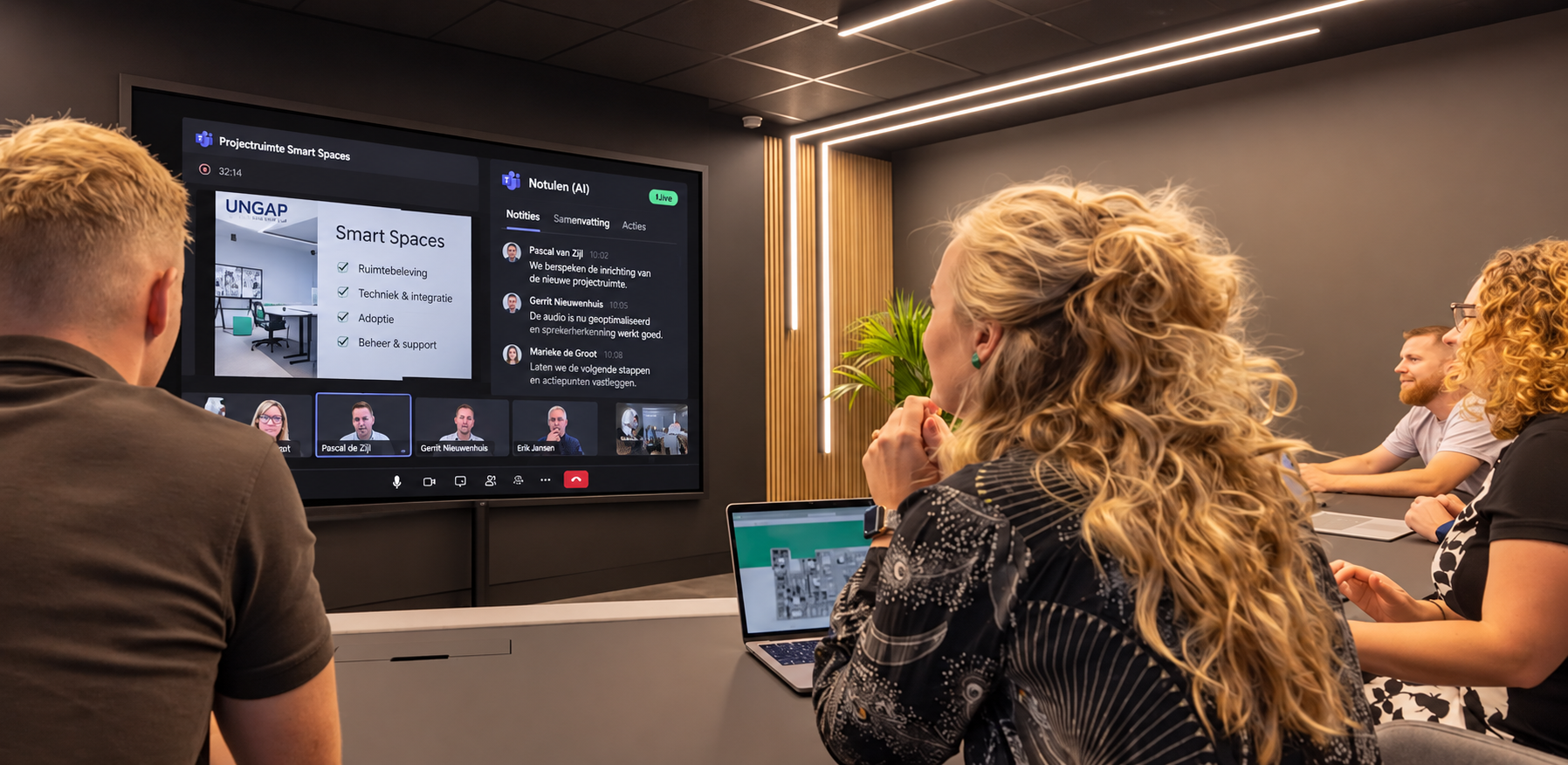
In Microsoft Teams heet de digitale notulist Facilitator. Hij luistert mee en legt tijdens het overleg notities, besluiten en actiepunten vast. Microsoft brengt hem nu naar Teams Rooms, ook voor overleg in de ruimte zelf, zonder geplande of hybride vergadering. Op Windows is die uitrol klaar, Android volgt tot begin december.
Het verschil zit in de details. In plaats van spreker één tot en met tien staat er gewoon een naam bij. Dat wil je hebben om goede notities te krijgen. Een actiepunt zonder naam is geen actiepunt.
Waarom is de microfoon het belangrijkste onderdeel van je ruimte?
Software kan alleen samenvatten wat ze goed heeft verstaan. De microfoon bepaalt dus de kwaliteit van alles wat erna komt.
Als het beeld uitvalt, kun je nog steeds verder. Je hoort elkaar en je kunt dingen afstemmen. Audio is het allerbelangrijkste in een meetingroom.
Een goedkope microfoon is ook een microfoon. Maar hij pikt alles op: het klikken van een pen, het tikken op een toetsenbord, iemand die schuift met een stoel. Wie daar dwars doorheen praat, maakt het de software heel moeilijk om er nog een goede tekst van te maken.
Sprekerherkenning werkt inmiddels op alle Teams Rooms-apparaten, op Windows en op Android. Microsoft zegt er zelf bij dat de kwaliteit niet altijd het niveau haalt van een gecertificeerde Intelligent Speaker. In de ruimtes waar het er echt toe doet, zoals de boardroom of de ruimte voor projectoverleg, merk je dat verschil.
Dan de grootte van de ruimte. Microsoft adviseert voor de beste transcriptie maximaal tien mensen in de ruimte. Onze vuistregel: vanaf ongeveer twaalf personen hoort er een extra microfoon op tafel. Een grote ruimte vol mensen vraagt dus om een audio-ontwerp, niet om één apparaat aan de muur. Hoe dat in grote ruimtes werkt, lees je in hoe Neat spraakkwaliteit in grote ruimtes opnieuw heeft uitgedacht.
Daarom begint mijn advies altijd met een rondje door de ruimte, niet met een productlijst. Pas als ik weet hoe er vergaderd wordt, kiezen we de audio. Wij zijn partner van Neat, Shure en QSC en gebruiken die merken ook in onze eigen ruimtes.
Hoeveel invloed heeft akoestiek op transcriptie en notulen?
Veel. Galm maakt woorden onverstaanbaar voor de software, ook als het voor de mensen in de ruimte nog prima klinkt.
Mijn collega Gerrit Nieuwenhuis zag het meerdere keren gebeuren. "We hebben een aantal klanten gehad waar de live transcriptie niet goed ging. Omdat de ruimte akoestisch gewoon slecht was." Glazen wanden, een betonnen vloer, een strakke industriële look. Mooi om te zien, lastig om in te vergaderen.
Ruisonderdrukking helpt tegen het gezoem van de ventilatie. Tegen nagalm kan zulke software veel minder. Dat los je in de ruimte zelf op.
Onze vuistregel: bekleed ongeveer een derde van de ruimte met materiaal dat geluid dempt. Dat hoeft niet duur te zijn. Gordijnen, een bank, akoestische panelen of wandkasten met spullen erin maken al veel verschil. Als richtwaarde gebruiken akoestici een achtergrondgeluid onder 38 dB(A) en een nagalmtijd onder 0,5 seconde. Wat je zelf kunt meten voordat je iets koopt, staat in checklist hybride vergaderruimte: meet dit eerst.
Ga je verbouwen of nieuw bouwen? Neem de akoestiek dan mee in het ontwerp, niet achteraf. Achteraf kun je nog wat tweaken, maar de basis moet goed zijn. Daarom nemen wij akoestische plafondplaten en verlichting standaard mee in ons advies bij een verbouwing, samen met de juiste partners.
Welke licenties en instellingen heb je nodig in Teams?
Elke ruimte heeft een Teams Rooms Pro-licentie nodig, je collega's een herkenningsprofiel, en in Teams moet een aantal instellingen bewust aan.
"Er moeten best wel wat knopjes omgezet worden in Teams om dit goed te implementeren," zegt Gerrit. "Voor heel veel mensen is dat een beetje een draak." Dit zijn de knopjes waar wij in de praktijk het vaakst op stuiten. Bij onze klanten zetten we ze tijdens de installatie meteen goed.
- Licentie per ruimte. Sprekerherkenning en de Facilitator in de ruimte werken alleen met een Teams Rooms Pro-licentie op het ruimteaccount. Het verschil met Basic staat in Teams Rooms Basic of Pro.
- Licentie per gebruiker. Voor de AI-samenvatting achteraf (Intelligent Recap) heeft de gebruiker een Microsoft 365 Copilot- of Teams Premium-licentie nodig. Zonder die licentie zie je wel de opname en de transcriptie, maar geen samenvatting.
- Herkenning op het apparaat. Stem- en gezichtsherkenning staan op het apparaat standaard uit. Je zet ze aan in het Pro Management Portal of op het apparaat zelf, onder Recognition. Gezichtsherkenning werkt alleen op Teams Rooms op Windows. Android herkent alleen stemmen.
- Namen in plaats van nummers. Staat de stemherkenning op Distinguish, dan krijg je Spreker 1, Spreker 2. Pas op Attribute verschijnen de namen van collega's met een profiel.
- Inschrijving voor collega's. Of medewerkers een stem- en gezichtsprofiel mogen aanmaken, regel je in het Teams AI-beleid via PowerShell (CsTeamsAIPolicy), niet in het beheercentrum. Controleer hoe het in jouw tenant staat.
- Transcriptie, Facilitator en Loop. Transcriptie moet zijn toegestaan in het vergaderbeleid. Facilitator moet zijn toegestaan in het Teams-beheercentrum en Loop moet aanstaan (IsLoopEnabled en IsCollabMeetingNotesFluidEnabled). Een gewijzigd beleid kan tot 48 uur nodig hebben voordat het werkt.
- Agenda en uitnodiging. Sprekerherkenning kijkt naar wie er in de uitnodiging staat en werkt alleen als de mailbox van de organisator in Exchange Online staat. Zet de ruimte en de deelnemers dus in de uitnodiging. Bij overleg met externe organisaties werkt de Facilitator niet.
- Firmware. Nieuwe functies komen meestal eerst naar Teams Rooms op Windows, Android volgt later. Een ruimte die maanden geen update heeft gehad, mist functies die er al lang zijn. Zie een Teams Room-apparaat updaten.
Waarom moeten je collega's hun stem en gezicht laten inleren?
Zonder profiel hoort Teams wel dat er iemand anders praat, maar weet het niet wie dat is.
Iedere medewerker maakt zelf eenmalig een herkenningsprofiel aan in de instellingen van Teams. Pas als iemand zo'n profiel heeft, verschijnt zijn naam in de transcriptie.
De vraag die dan altijd komt: waar blijft die data? Het profiel staat versleuteld in de Microsoft 365-omgeving van je eigen organisatie. Het wordt alleen gebruikt om mensen in een overleg te herkennen, voor de transcriptie en voor de samenvatting. Collega's kunnen zich zelf weer uitschrijven, en de organisatie kan inschrijving en herkenning via beleid uitzetten.
Mijn ervaring: dit is geen technisch, maar een communicatief vraagstuk. Betrek je privacy officer vroeg en leg collega's uit waarom het werkt en wat ermee gebeurt. Een organisatie waar de helft van de mensen geen profiel heeft, krijgt notulen die voor de helft anoniem zijn.
Hoe zorg je dat collega's er ook echt mee werken?
Adoptie is het punt waar het meeste rendement weglekt. Notulen die niemand terugvindt, bestaan niet.
Het is heel leuk dat je meeting is opgenomen. Maar waar staat hij dan? Waar zijn mijn taken? Waar zijn mijn notities? Die komen niet vanzelf in je mailbox. Je vindt ze in de chat van het overleg, onder Recap en dan Notes. Vertel collega's die route, anders zoeken ze één keer en daarna nooit meer.
Bij overleg in de ruimte zelf zit er een stap tussen. Iemand voegt tijdens het overleg via Access notes op de console zijn werkaccount toe. Doet niemand dat, dan verwijdert Teams de notities na afloop automatisch. Dat is één tik. Maar wie het niet weet, is zijn notulen kwijt.
Daarom hoort bij elke oplevering van ons een korte training. Niet over knoppen, maar over hoe je vergadert en waar je je notulen terugvindt.
Daarnaast vraagt het een andere manier van vergaderen. Benader de Facilitator als een stagiair die notuleert. Begin het overleg met de context: waar gaat het over, wat wil je eruit halen. En zeg het hardop als iets belangrijk is: "Facilitator, leg dit besluit vast."
Praat duidelijk en in één taal. Bij het starten kies je de gesproken taal. Nederlands wordt ondersteund. Wordt er tussendoor een andere taal gesproken, dan notuleert de Facilitator alleen de stukken in de gekozen taal. En ja, ook hier in Twente geldt: met plat dialect wordt het lastig.
Checklist: is jouw vergaderruimte klaar voor automatische notulen?
Loop deze 17 punten langs voor elke ruimte. Elk "nee" is een reden waarom de notulen nu tegenvallen. Staat het nee bij audio of akoestiek, begin dan daar: geen instelling maakt een slechte microfoon of een galmende ruimte goed.
Download de checklist als pdf
Eén A4 met alle 17 punten, om per ruimte in te vullen. Per punt staat wie het regelt, en onderaan lees je waar je het beste kunt beginnen.
| Stap | Controlepunt | Wie regelt het |
|---|---|---|
| 01 Audio | De audio is gecertificeerd voor Teams Rooms | IT |
| 01 Audio | Vanaf ongeveer 12 personen ligt er een extra microfoon op tafel | Facilitair |
| 01 Audio | Bij belangrijk overleg zitten er maximaal 10 mensen in de ruimte | Organisator |
| 02 Akoestiek | Ongeveer een derde van de ruimte is bekleed met dempend materiaal | Facilitair |
| 02 Akoestiek | Achtergrondgeluid van ventilatie en gang blijft onder 38 dB(A) | Facilitair |
| 02 Akoestiek | De nagalmtijd blijft onder 0,5 seconde | Facilitair |
| 03 Teams | Het ruimteaccount heeft een Teams Rooms Pro-licentie | IT |
| 03 Teams | Gebruikers hebben Copilot of Teams Premium voor de AI-samenvatting | IT |
| 03 Teams | Herkenning staat aan op het apparaat, met stemherkenning op Attribute | IT |
| 03 Teams | Inschrijving van stem en gezicht is toegestaan in het Teams AI-beleid | IT |
| 03 Teams | Transcriptie, Facilitator en Loop zijn toegestaan | IT |
| 03 Teams | Apparaten en de Teams Rooms-app zijn up-to-date | IT |
| 03 Teams | De agenda draait op Exchange Online, en ruimte en deelnemers staan in de uitnodiging | IT |
| 04 Mensen | Collega's hebben een herkenningsprofiel aangemaakt | Collega's |
| 04 Mensen | In de ruimte voegt iemand via Access notes zijn account toe, anders wist Teams de notities | Organisator |
| 04 Mensen | Iedereen kent de route naar de notulen: chat van het overleg, Recap, Notes | Collega's |
| 04 Mensen | Overleg start met context en wordt in één taal gevoerd | Organisator |
Wat telt er na de oplevering?
Een ruimte die op de dag van oplevering perfect notuleert, kan dat over een half jaar niet meer. Een update blijft hangen, een beleid wordt teruggezet, een nieuwe collega maakt geen profiel aan. Microsoft schuift bovendien elk kwartaal met functies en instellingen. Dit jaar veranderde alleen al de manier waarop de notities worden opgeslagen.
Wie zijn ruimtes niet blijft volgen, ziet de notulen langzaam slechter worden zonder te weten waarom. Daarom monitoren wij de ruimtes van onze klanten met Space Pulse. Zo zien we een achterstallige update of een apparaat dat offline gaat, voordat iemand er in een overleg last van heeft.
Veelgestelde vragen
Moet ik mijn apparatuur vervangen om dit te kunnen gebruiken?
Niet per se. Ik kijk altijd eerst wat er al hangt. Veel ruimtes zijn al gecertificeerd en hebben vooral andere instellingen, een licentie of betere akoestiek nodig. Vervangen wordt pas zinvol als de audio niet gecertificeerd is of de ruimte te groot is voor de huidige microfoon.
Werkt sprekerherkenning ook als iemand zijn laptop aansluit in de ruimte?
Ja, in een zogenoemde BYOD-ruimte, als degene die zijn laptop aansluit een Teams Premium- of Copilot-licentie heeft. De BYOD-instelling in het Teams AI-beleid moet dan aanstaan. De kwaliteit hangt ook hier af van de microfoon en de akoestiek.
Heeft iedereen een Copilot-licentie nodig om de notulen te zien?
Nee. Ook collega's zonder licentie kunnen de notities van de Facilitator inzien. Voor het starten van de Facilitator in een gewoon Teams-overleg en voor de AI-samenvatting in de Recap is wel een Copilot- of Teams Premium-licentie nodig.
Werkt het ook bij een overleg dat niet in de agenda staat?
Ja. Op de console van de Teams Room start je de notities met Take notes. Daar is geen geplande of hybride vergadering voor nodig.
Waar worden de notities opgeslagen?
In je eigen Microsoft 365-omgeving. Bij een gewoon Teams-overleg in de OneDrive van degene die de Facilitator startte. Bij overleg in de ruimte in SharePoint-opslag van je organisatie. Op het apparaat zelf blijft niets achter.
Kan een Teams Room ook live vertalen?
Ja, met Interpreter, in negen talen. Nederlands zit daar nog niet bij. Volgens Microsoft worden er geen stemfragmenten of biometrische gegevens opgeslagen.
Mijn advies
Een vergaderruimte die zelf meeschrijft, is geen kwestie van een nieuwe app. Begin bij audio die elke stem zuiver opvangt en een ruimte die niet galmt. Zet daarna de licenties en de knopjes in Teams goed. En neem je collega's mee: een profiel, de route naar de notulen en een andere manier van vergaderen. Wie die vier op orde heeft, hoeft nooit meer zelf de notulen uit te werken.
Je notulen zijn zo goed als je slechtste microfoon.
Twijfel je hoe jouw ruimtes scoren? Kom in ons Experience Center in Rijssen zien hoe het werkt als alles klopt. Plan een Meeting-Ready Office Tour.
Pascal van Zijl, Modern Workplace Specialist bij UNGAP Technologies, met Gerrit Nieuwenhuis, Support Engineer.
Bronnen
- Microsoft Learn: Voice recognition in Teams Rooms
- Microsoft Learn: People Recognition on Teams Rooms
- Microsoft Learn: Copilot in Teams Rooms
- Microsoft Learn: Facilitator in Teams
- Message Center MC1307512: Facilitator in Teams Rooms on Windows
- Message Center MC1307888: Facilitator in Teams Rooms on Android
- Message Center MC1188221: Interpreter in Teams Rooms on Windows
- Interviews met Pascal van Zijl en Gerrit Nieuwenhuis, UNGAP, oktober 2026