
Een klant plant een Google Meet meeting. Jouw vergaderruimte draait op Microsoft Teams. Tot voor kort betekende dat op Android: laptop erbij, kabel erin, audio regelen.
Dat is voorbij. Sinds de september 2026-update (versie 1449/1.0.96.2026261804) ondersteunt Teams Rooms on Android Direct Guest Join (DGJ) voor Google Meet. Op Windows kon dit al sinds januari 2026.
Het resultaat: één knop in de ruimte, ongeacht het platform van de organisator.
In dit artikel lees je hoe je het aanzet en waar je op moet letten. Wil je eerst weten welke platforms je nog meer kunt joinen en hoe DGJ en SIP zich verhouden? Lees dan Zoom, Webex en Google Meet joinen vanuit een Teams Room.
In het kort| Onderdeel | Details |
|---|---|
| Wat | Google Meet-meetings joinen vanuit een Teams Room on Android |
| Vanaf | Teams Rooms on Android, september 2026-release |
| Licentie | Teams Rooms Basic of Pro (Pro nodig voor het Pro Management Portal) |
| Instellen via | Het device zelf, of het Teams Rooms Pro Management Portal |
| Tijd | 5 minuten per ruimte, of in één keer via bulk |
Het vinkje aanzetten is de laatste stap. Zonder deze drie punten verschijnt er geen join-knop.
1. De room mailbox moet externe uitnodigingen verwerken
Teams Rooms leest bij third-party meetings de link uit de body van de uitnodiging. Die body moet dus bewaard blijven, en uitnodigingen van buiten je organisatie moeten geaccepteerd worden.
In de meeste omgevingen is dit al ingesteld. Twijfel je? In dit artikel lees je hoe je het controleert en instelt: Resource settings to accept 3rd party meetings.
2. Meeting-links mogen niet herschreven worden
Gebruik je een URL-scanner van een derde partij die links herschrijft? Zet dan *.meet.google.com/* op de uitzonderingslijst. Anders herkent de room de Google Meet-link niet. Met Microsoft Defender Safe Links is geen extra actie nodig.
3. Het device moet bij Google kunnen
DGJ maakt een directe verbinding met Google Meet. Firewalls en webfilters moeten dat verkeer doorlaten zonder authenticatie.
Check ook
- Draait het device op de september 2026-build of nieuwer? OEM-firmware loopt niet altijd gelijk met Microsoft. Zie je de Google Meet-optie niet, dan is de app nog niet bijgewerkt.
Handig voor één ruimte, of als je toch ter plaatse bent.
- Tik op het touchpanel op More → Settings.
- Ga naar Teams Admin settings en log in met het admin-wachtwoord.
- Open Meetings.
- Scroll naar Third party meetings.
- Zet Google Meet aan.
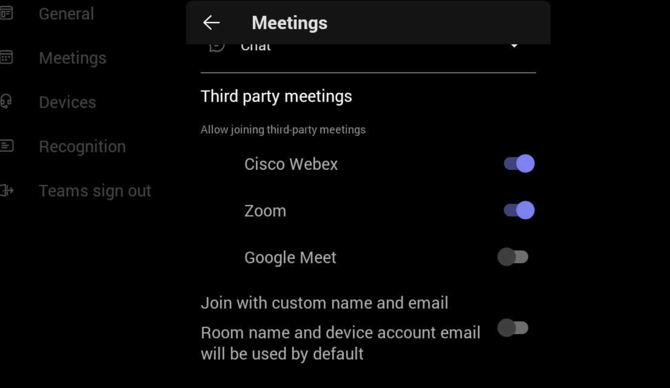
Tip: onder de toggles staat Join with custom name and email. Standaard joint de room met de ruimtenaam en het e-mailadres van het device-account. Wil je een andere naam tonen aan externe deelnemers, bijvoorbeeld "UNGAP – Ruimte Monaco"? Zet deze optie dan aan.
Optie 2: Aanzetten via het Teams Rooms Pro Management PortalDe betere route bij meerdere ruimtes. Je hoeft niet langs elk device en je kunt het in bulk doen.
- Log in op het Teams Rooms Pro Management Portal.
- Ga naar Rooms en selecteer de ruimte.
- Open het tabblad Instellingen (Settings).
- Ga naar Ondersteuning voor vergaderingen van derden.
- Zet Google Meet op Aan.
- Klik op Toepassen (Apply).
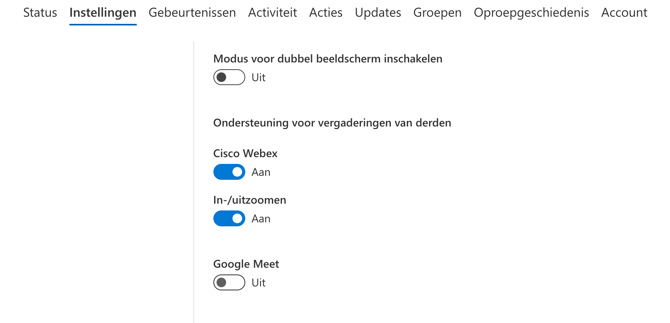
Meerdere ruimtes tegelijk? In het Pro Management Portal kun je instellingen in bulk toepassen op meerdere rooms. Dit is de snelste manier om Google Meet in één keer voor al je ruimtes aan te zetten.
Let op: in de Nederlandse versie van het portal heet de Zoom-optie "In-/uitzoomen". Dat is een vertaalfout. Het gaat gewoon om Zoom Meetings.
Het resultaat in de ruimteHeb je één van de twee opties uitgevoerd? Dan zie je het direct op het touchpanel.
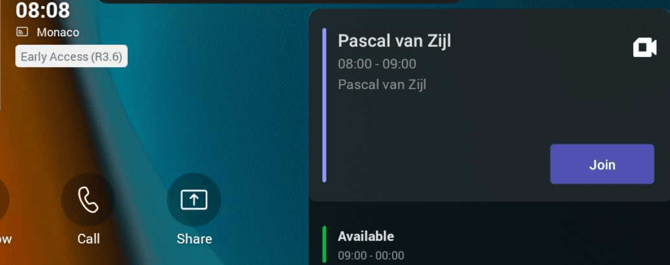
Geplande meeting: one-touch join
Stuur een Google Meet-uitnodiging door naar de room mailbox, of voeg de ruimte toe als deelnemer. De meeting verschijnt in de agenda op het device, met het Google Meet-icoon en een Join-knop. Eén tik en je zit erin.
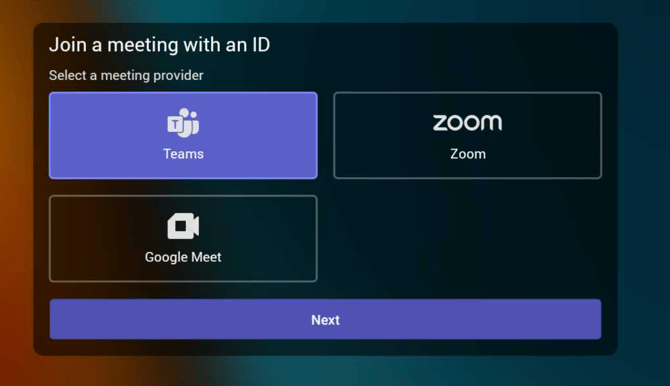
Ad-hoc meeting: Join with an ID
Geen uitnodiging bij de hand? Dan kies je Join with an ID. Naast Teams en Zoom staat nu ook Google Meet als provider. Selecteer Google Meet, klik op Next en voer de meetingcode in (bijvoorbeeld abc-defg-hij).
DGJ is gratis en werkt prima voor de meeste meetings. Het heeft wel beperkingen, want je draait in feite de webversie van Google Meet binnen de Teams Room.
| Videokwaliteit | Tot 720p |
| Schermen voorin de ruimte | Eén |
| Content delen via HDMI | Niet mogelijk |
| Extra licentie | Nee |
Troubleshooting
| Probleem | Oorzaak | Oplossing |
|---|---|---|
| Google Meet-optie staat er niet tussen | Device draait nog niet op de september 2026-build | App/firmware bijwerken via TAC of OEM-portal |
| Meeting staat in agenda, maar zonder Join-knop | Uitnodigingsbody wordt verwijderd, of link is herschreven | Mailbox-instellingen controleren (zie dit artikel), URL-rewrite-uitzondering toevoegen |
| Externe uitnodiging komt niet in de agenda | Room accepteert geen externe meetings | Mailbox instellen voor externe uitnodigingen (zie dit artikel) |
| Join-knop werkt, maar verbinding mislukt | Firewall of proxy blokkeert Google Meet | Google Meet-domeinen vrijgeven zonder authenticatie |
Vergaderruimtes zijn niet langer gebonden aan één platform. Teams, Zoom, Webex en nu ook Google Meet: vanuit één ruimte, met één knop.
Hulp nodig bij het uitrollen over al je ruimtes? Neem contact op met UNGAP Technologies. We denken graag mee.
Lees ook
- Zoom, Webex en Google Meet joinen vanuit een Teams Room
- Resource settings to accept 3rd party meetings