
Kort antwoord: ja, een Teams Room kan een Google Meet- of Zoom-meeting joinen. Je stuurt de uitnodiging door naar de ruimte en drukt op de knop. Je ziet en hoort elkaar prima. Maar je kunt je scherm niet delen via een kabel in de vergaderruimte, het beeld blijft qua resolutie staan op 720p en als je gebruik maakt van twee schermen, dan tonen dezehetzelfde. Wil je iets laten zien, dan deel je vanaf je laptop. Of je kiest voor SIP-join, een betaalde koppeling waarmee dat vanuit de ruimte wel kan.
Deze vraag kreeg ik de afgelopen maanden steeds vaker. Via de chat op onze website, aan de telefoon en in tickets: "Hoe krijg ik een Google Meet in onze vergaderruimte?"
Lang was het eerlijke antwoord: nog niet, het komt eraan. Nu is het er. Iedereen die erom vroeg de afgelopen tijd, heb ik een mail gestuurd met de uitleg erbij. Maar je moet wel weten wat je wel en niet kunt.
Mijn stelling: interoperabiliteit is een vangnet, geen strategie. Kies je ruimtes op het platform waarop je zelf de meeste meetings host. Regel daarnaast een nette route voor de meetings van anderen.
Hoe join je een Google Meet of Zoom-meeting vanuit een Teams Room?
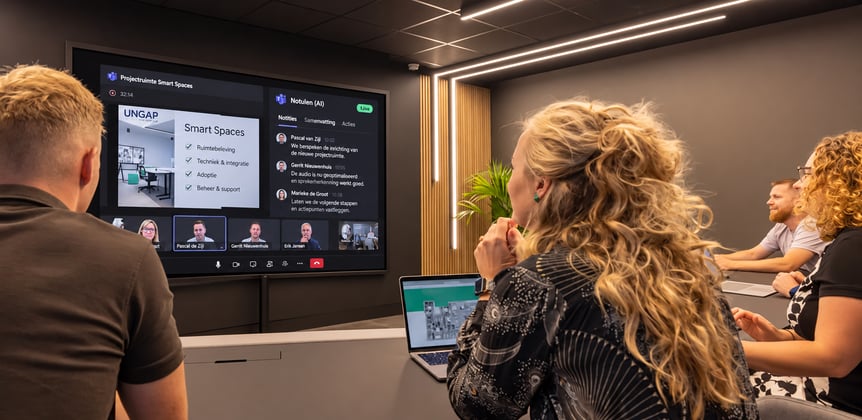
Via Direct Guest Join. De Teams Room opent de meeting van het andere platform in een ingebouwde webversie en doet mee als gast. Je ziet elkaar, je hoort elkaar, je kunt met elkaar praten.
De meeste van onze klanten werken met Microsoft Teams. Maar klanten, leveranciers en partners sturen net zo goed een Zoom- of Google Meet-uitnodiging. Dan wil je niet terug naar een laptop met een losse webcam.
In de praktijk gaat het zo:
- Je krijgt een uitnodiging voor een Zoom- of Google Meet-meeting.
- Je stuurt die door naar het mailadres van de vergaderruimte, of je nodigt de ruimte direct uit.
- In de agenda op de console staat de meeting, met een Join-knop.
- Eén klik en de ruimte zit erin, met de camera, microfoons en speakers van de ruimte zelf.
Geen uitnodiging bij de hand? Dan kies je op de console Join with an ID en vul je de meetingcode in.
Zoom en Webex werken al jaren zo. Google Meet kwam er dit jaar bij: in januari op Teams Rooms voor Windows, in september op Teams Rooms voor Android. Google maakte de koppeling op 1 oktober 2026 algemeen beschikbaar.
Dat laatste is goed nieuws voor iedereen met Neat, want Neat draait op Android. Het werkt overigens twee kanten op: Google Meet-hardware bij een partner kan net zo goed jouw Teams-meeting joinen.
Wat werkt er wel en niet als gast in een andere meeting?
Beeld en geluid werken. Het delen van je scherm via een kabel niet. Ik heb het in onze eigen ruimtes getest en dat merk je meteen. Je legt een kabel op tafel die in een Teams-meeting gewoon werkt. In een guest join doet hij niets. Niet bij Google, niet bij Zoom, ook niet bij Webex.
De 720p zie je ook echt. Het beeld wordt wat pixelig. Voor een overleg waarin je elkaar vooral wilt zien en horen, is dat geen probleem. Voor een presentatie met kleine letters wel.
En heb je twee schermen? Normaal zie je links de deelnemers en rechts de content. In een guest join verdwijnt dat onderscheid en tonen beide schermen hetzelfde.
| Wat je wilt | Teams-meeting | Zoom of Meet via Direct Guest Join | Zoom of Meet via SIP-join |
|---|---|---|---|
| Joinen met één tik | Ja | Ja, als de uitnodiging bij de ruimte binnenkomt | Ja, als de uitnodiging een SIP-adres bevat |
| Zelf delen via de kabel aan tafel | Ja | Nee | Ja |
| Beeldkwaliteit | Tot 1080p | Tot 720p | Tot 1080p |
| Twee schermen: deelnemers en content apart | Ja | Nee | Ja |
| Notities en AI-samenvatting van Teams | Ja, met de juiste licenties | Nee | Nee |
| Licentie | Teams Rooms Basic of Pro | Teams Rooms Basic of Pro | Teams Rooms Pro plus een betaald SIP-abonnement |
Moet je toch iets laten zien?
Join dan dezelfde meeting ook met je laptop en deel daar je scherm. Zet op je laptop wel de microfoon en het geluid uit. Anders krijg je echo en rondzingen, omdat de ruimte en je laptop allebei audio in dezelfde meeting stoppen. Moet dat vaak, dan is SIP-join de structurele oplossing.
Waarom werkt het bij jou nog niet?
Bijna altijd om één van deze drie redenen. De app is niet bijgewerkt, Google Meet staat niet aan als platform, of de uitnodiging komt verminkt binnen.
Nieuwe functies komen via updates van de Teams Rooms-app en de firmware van de fabrikant. Een ruimte die maanden niet is bijgewerkt, mist ze. Microsoft waarschuwt bovendien dat een functie niet op elk merk en model tegelijk verschijnt. Test het daarom eerst in één ruimte. Daarna zet je het platform aan, per ruimte of in bulk via het Pro Management Portal. Hoe dat op Android gaat, staat stap voor stap in Google Meet joinen vanuit Microsoft Teams Rooms on Android.
De klacht die ik na het aanzetten het vaakst hoor: "De meeting staat in de agenda, maar er is geen Join-knop." De ruimte leest de join-link uit de tekst van de uitnodiging. Wordt die tekst onderweg verwijderd of herschrijft een beveiligingstool de link, dan blijft de knop weg. Wat je dan controleert, staat in Meeting zonder Join-knop in je Teams Room.
Wanneer kies je voor SIP-join?
Als je vanuit de ruimte zelf wilt presenteren in andermans meeting. De ruimte belt de meeting dan in via een koppeldienst zoals Pexip. Delen via de kabel, twee schermen en 1080p werken dan wel, ook in een Zoom- of Google Meet-meeting. Je hebt er Teams Rooms Pro en een betaald SIP-abonnement voor nodig. Sinds juni 2026 kan het ook op Android-ruimtes.
Mijn vuistregel: Direct Guest Join is genoeg als je vooral meekijkt en meepraat. SIP-join loont als je vanuit de ruimte presenteert, met twee schermen werkt of structureel veel op andere platformen vergadert. Het volledige overzicht van beide routes staat in Zoom, Webex en Google Meet joinen vanuit een Teams Room.
Wat verandert er met Cross-Platform Meeting Connect?
Microsoft en Zoom beloven een volwaardiger gastkoppeling, maar nog zonder datum. Voor Google Meet is niets aangekondigd.
Op 20 oktober 2026 kondigde Microsoft Cross-Platform Meeting Connect aan, samen met Zoom. Het bouwt voort op Direct Guest Join en pakt precies de beperkingen aan die ik hierboven noemde:
- delen via HDMI aan tafel;
- twee schermen, met content op het ene en deelnemers op het andere;
- de deelnemerslijst en de chat van de meeting, alleen lezen;
- dempen en ophangen die gelijk lopen tussen ruimte en meeting.
Er staan drie kanttekeningen bij. Microsoft noemt geen datum en zegt niets over licenties. Windows krijgt het eerst, Android daarna. En de belofte van 1080p geldt alleen voor Teams-meetings op Zoom Rooms, niet de andere kant op. Zoom zelf noemt voor zijn kant de eerste helft van 2027. Ik verwacht de kabel in een Zoom-meeting niet voor het voorjaar.
Mijn advies: richt je ruimtes in op wat er vandaag werkt. Wat aangekondigd is, neem je mee als het er is.
Wat betekent dit voor de inrichting van je vergaderruimtes?
Kies je ruimtes op het platform waarop jij de meeste meetings host. Direct Guest Join vangt de rest op.
Wij richten ruimtes in voor Microsoft Teams, Google Meet en Zoom, en zijn partner van Neat. Welk platform het wordt, hangt af van hoe jouw organisatie vergadert. Voor de meeste organisaties met Microsoft 365 is een Teams Room de logische basis. Waarom de agenda die keuze bepaalt, schreef ik eerder in Zoom Room vs Microsoft Teams Room in 2027.
Zitten jullie structureel in meetings van anderen en presenteren jullie daar? Dan heb je twee routes. Of je waardeert de ruimte op met SIP-join, zodat de gebruiker gewoon op de knop drukt en via de kabel deelt. Of je laat de laptop de meeting draaien en gebruikt de camera, microfoons en speakers van de ruimte. Dat heet BYOD, bring your own device. Hoe dat op een Neat Bar werkt, lees je in BYOD-optie Neat Bar.
Ga je verbouwen of nieuw bouwen? Neem deze vraag dan mee in het ontwerp. Hoe vaak zitten jullie in meetings van anderen, en wordt daar gepresenteerd? Het antwoord bepaalt of je aan tafel alleen een kabel nodig hebt of ook een aansluiting die de ruimte aan je laptop koppelt. Dat is achteraf lastig toe te voegen.
Wat telt er na de oplevering?
Dat de ruimte bijblijft. Google Meet op Android kwam via een update van de app, Cross-Platform Meeting Connect komt straks ook zo binnen. Een ruimte die achterloopt, mist het gewoon. Daarom houden wij de ruimtes van onze klanten op afstand in de gaten met onze eigen remote monitoring Space Pulse. Zo zie ik een achterstallige update voordat iemand in een meeting merkt dat een functie ontbreekt.
Veelgestelde vragen
Kost Direct Guest Join een extra licentie?
Nee. Het werkt met Teams Rooms Basic en Teams Rooms Pro. Alleen SIP-join vraagt een Pro-licentie en een betaald abonnement bij een koppeldienst.
Kan ik joinen zonder dat de uitnodiging naar de ruimte is gestuurd?
Voor Zoom en Google Meet wel, via Join with an ID op de console. Voor Webex heb je via Direct Guest Join de doorgestuurde uitnodiging nodig.
Krijg ik notities of een AI-samenvatting van een Zoom- of Google Meet-meeting?
Niet via Teams. De notities en samenvattingen van Teams werken alleen in Teams-meetings. Of er AI-notulen komen, bepaalt de organisator op zijn eigen platform.
Kan een Google Meet-ruimte bij een partner ook mijn Teams-meeting joinen?
Ja, de koppeling werkt twee kanten op. Handig om te weten als je vaak externen ontvangt.
Komt Cross-Platform Meeting Connect ook voor Google Meet?
Dat is niet aangekondigd. De aankondiging van oktober gaat alleen over Teams en Zoom.
Mijn advies
Een Teams Room kan vandaag een Zoom-, Webex- of Google Meet-meeting joinen, ook op Android-apparaten zoals Neat. Beeld en geluid werken. Wie iets wil laten zien, deelt vanaf de laptop met het geluid uit, of kiest voor SIP-join. Microsoft en Zoom beloven voor 2027 meer, voor Google Meet ligt er nog niets.
Een ruimte die overal in kan, is nog geen ruimte die overal goed in werkt.
De vraag die ik het vaakst hoor, is: kan onze ruimte alles? Dat is de verkeerde vraag. Vraag jezelf liever af waar je zelf het meest vergadert en hoe vaak je bij een ander aan tafel zit. Richt je ruimtes in op basis van het eerste. De koppeling met andere platformen vangt het tweede op.
René Jansen, oprichter van UNGAP Technologies
Wil je het zelf zien? In ons Experience Center in Rijssen joinen we samen een Google Meet en een Zoom-meeting vanuit een Teams Room. Inclusief het moment waarop je de kabel insteekt en er niets gebeurt. Plan een Meeting-Ready Office Tour.
Pascal van Zijl, Modern Workplace Specialist bij UNGAP Technologies
Bronnen
- Microsoft Learn: Third-party meetings on Teams Rooms (bijgewerkt 28 september 2026)
- Microsoft Learn: Teams Rooms licenses
- Google Workspace Updates: interoperabiliteit Google Meet en Teams op Android, algemeen beschikbaar (1 oktober 2026)
- Microsoft Teams Blog: Cross-Platform Meeting Connect (20 oktober 2026)
- Eigen test in het Experience Center van UNGAP, oktober 2026